
「Nolaで縦書き表示はできるの?」
「縦書きプレビューを見ながら執筆したい」
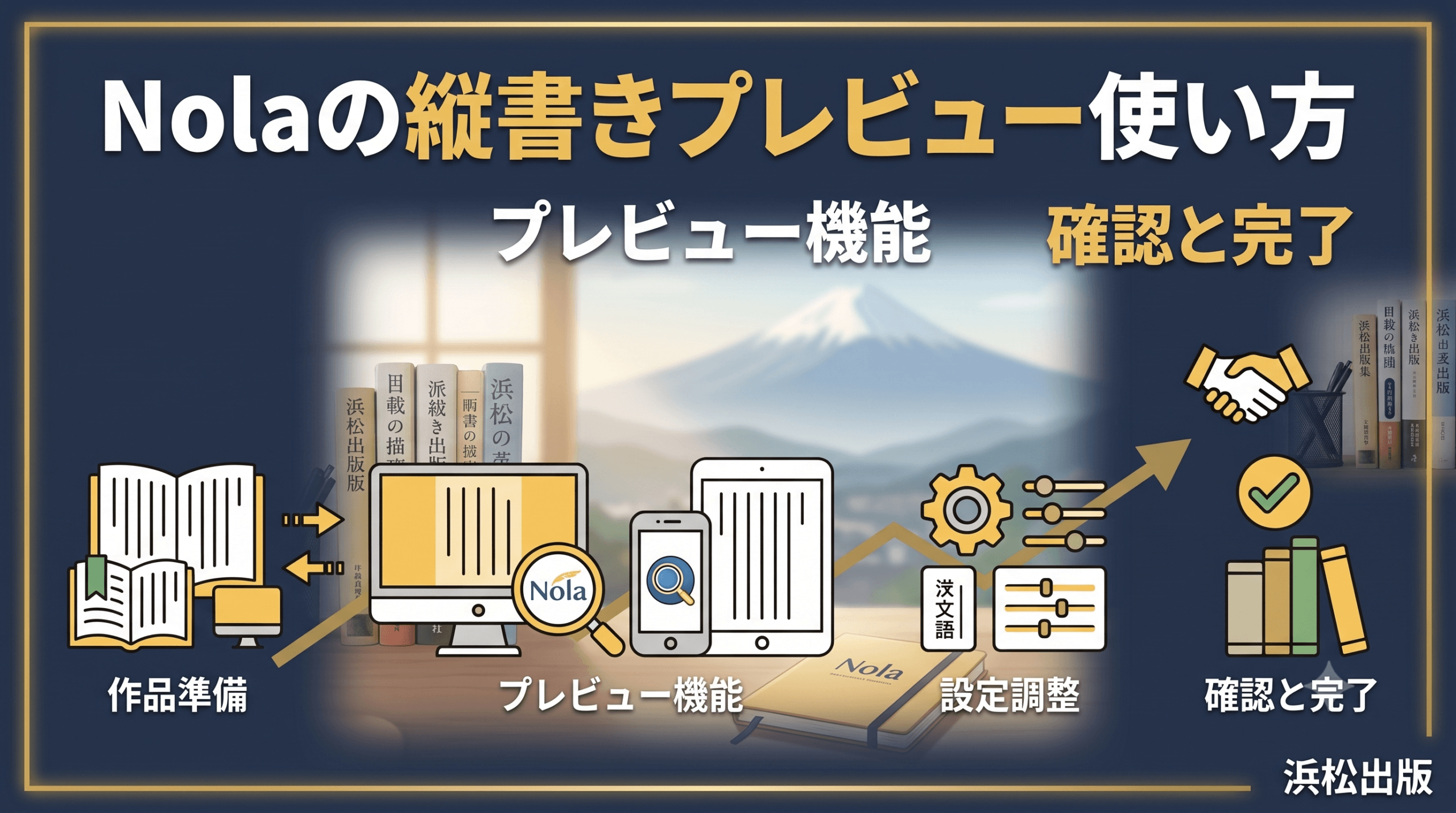
この記事では、Nolaの縦書きプレビュー機能の使い方と注意点を解説します。
Nolaの縦書きは「プレビュー表示」
まず正確に理解しておくことが重要です。
Nolaで縦書き入力はできません。執筆自体は横書きで行います。縦書きはあくまでも「プレビュー表示」です。
つまり:
- 執筆:横書きで入力する
- 確認:縦書きプレビューで表示を確認する
縦書きは、正確には横書きで書きつつリアルタイムで縦書きプレビューする形になります。この点を最初に理解しておくと、使い方がスムーズになります。
縦書きプレビューの使い方(PC版)
PC版Nolaでは「縦書きプレビューを見ながら執筆できる機能」がリリースされています。執筆した文字がリアルタイムで縦書き表示として反映されます。
手順
- PCブラウザでNolaにログインする
- 執筆したい作品を開く
- 執筆画面の右側に縦書きプレビューが表示される
- 左側で横書き入力しながら、右側でリアルタイムに縦書き表示を確認できる
重要:縦書きプレビューはPC版のみの機能です。スマホアプリ版では縦書きプレビューを見ながら執筆することはできません。
スマホでの縦書きプレビュー
スマホ版では、執筆画面での縦書きリアルタイムプレビューはできません。ただし、書き終わった原稿を縦書きで確認するプレビュー機能は使えます。
スマホでプレビューする手順
- 執筆画面を開く
- 画面上部のメニューから「プレビュー」を選択
- 縦書きで表示された原稿を確認できる
スマホで縦書きを見ながら執筆したい場合は、PCと併用するのがおすすめです。スマホで下書きを書いて、PCで縦書きプレビューを確認しながら仕上げる、という使い方が効率的です。
縦書きプレビューでできること
- リアルタイム表示:入力した文字が即座に縦書きで表示される(PC版)
- ルビの確認:ルビ(ふりがな)が正しく表示されているか確認できる
- 原稿用紙換算の設定:1行あたりの文字数と1ページあたりの行数を設定できる
- 改行位置の確認:実際の本に近いレイアウトで確認できる
縦書きプレビューの注意点
「ー」「〜」が横向きになる問題
縦書きプレビューで「ー」「〜」「…」などの記号が横向きになって表示されることがあります。これはNolaの仕様によるものです。
実際の出版・入稿データを作る場合は、Nolaのプレビューだけで最終確認するのではなく、epub変換ソフトやKindle Previewerで確認することをおすすめします。
縦書き入力はできない
繰り返しになりますが、Nolaで縦書き入力はできません。縦書きで原稿を入力したい場合は、縦書き専用の執筆アプリ(縦式など)を使う必要があります。
スマホでは機能が限定される
縦書きプレビューを見ながらリアルタイムで執筆できるのはPC版のみです。スマホでは書き終えた後にプレビューで確認する形になります。
Nolaで書いた小説を出版するには
Nolaはあくまでも執筆・管理ツールです。縦書きプレビューで原稿を確認できますが、実際に電子書籍や紙の本として出版するには別のステップが必要です。
- Kindle出版の場合:Nolaからエクスポート → Wordで整形 → Reedsyでepub変換 → KDPに入稿
- 紙の本の場合:出版社に原稿を渡して編集・デザイン・印刷
「書き終えたらどうすればいいか、今のうちに知っておきたい」方に、
出版までの流れをまとめた資料を無料で配布しています。
(保存しておいて、書き終わったタイミングで見返せます)
今後の出版情報も受け取りたい方は、LINE登録もどうぞ。
もちろん、もう原稿が仕上がっている方は
→ 関連記事:【2026年版】Nolaの使い方とAIアシスト機能を解説|小説執筆アプリ完全ガイド
→ 関連記事:nolaで書いた小説をKindle出版する方法
\ 最新情報をチェック /

コメント